SlidesAI 리뷰
AI 프레젠테이션AI 기반 presentation creation for Google Slides. Generate slides instantly from text.
에디터 평가
SlidesAI은(는) AI 프레젠테이션 분야에서 상위권에 속하는 도구 중 하나로 5점 만점에 3.9점을 받았습니다. 가장 두드러진 강점은 Fully integrated with Google Slides이며, 해당 기능이 워크플로에서 중요한 경우 특히 가치가 큽니다. 주된 단점은 PowerPoint 지원되지 않습니다이므로, 다른 대안과 비교해 본 뒤 도입 여부를 결정하는 것이 좋습니다. 이 단점이 사용 사례와 잘 맞는다면, 유료 플랜은 팀 규모에 따라 예측 가능한 월 비용으로 확장할 수 있습니다.
목차
SlidesAI이란?
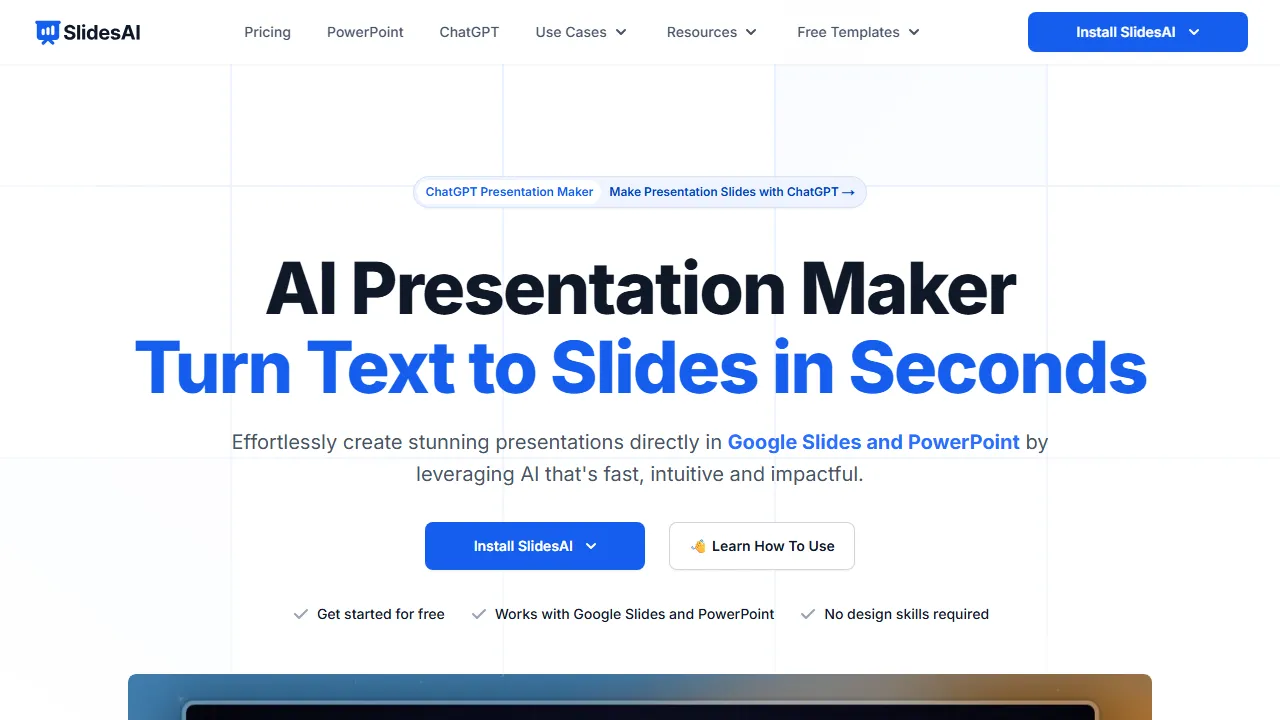
SlidesAI은(는) works as a Google Slides add-on하는 AI presentation generation tool입니다. Simply input text and it automatically generates presentations with appropriate layouts, designs, and images. 다음이 가능합니다: also work with existing Google Slides 템플릿 and themes, and supports 일본어.
SlidesAI은(는) 누구를 위한 도구인가?
SlidesAI은(는) 슬라이드 덱을 빠르게 제작해야 하는 경영진, 컨설턴트, 교육자에게 가장 적합합니다. 입문용 가격대로 설정되어 있어 개인 사용자나 소규모 팀에서도 부담 없이 활용할 수 있습니다. AI slide generation, Google Slides 연동을(를) 중심으로 한 집중된 기능 세트를 제공해, 복잡하지 않고 깔끔한 사용 경험을 제공합니다. 사용자가 공통적으로 꼽는 강점은 다음 한 가지입니다: Fully integrated with Google Slides.
요금제 & 가성비
SlidesAI은(는) 아래의 요금제를 제공합니다. 표기된 가격은 리뷰 시점의 최신 정보이며 변경될 수 있으므로, 구매 전에 반드시 공식 사이트에서 확인해 주세요.
주요 기능
SlidesAI이 제공하는 주요 기능을, 제품 경험에서 차지하는 비중이 큰 순서대로 정리했습니다.
장점과 단점
SlidesAI을(를) 동일한 AI 프레젠테이션 카테고리의 다른 도구들과 비교해 평가한 결과, 실제 사용에서 눈에 띈 장단점은 다음과 같습니다.
좋았던 점
- ●Fully integrated with Google Slides
- ●일본어 지원
- ●Simple operation
개선되면 좋을 점
- ●PowerPoint 지원되지 않습니다
- ●제한적인 design variety
- ●Strict 무료 플랜 usage limits
SlidesAI 시작하는 방법
SlidesAI을(를) 처음 평가하는 분들을 위한 5단계 가이드입니다. 시간을 낭비하지 않고 빠르게 판단할 수 있도록 설계되었습니다.
1SlidesAI 가입하기
SlidesAI 공식 웹사이트에 접속해 계정을 만듭니다. 대부분의 유료 플랜은 체험판이나 환불 기간을 제공합니다. 결제 전에 반드시 요금 안내 페이지를 확인하세요.
2작업 환경 설정하기
Google Slides アドオン 전용 클라이언트가 제공된다면 설치하거나, 브라우저에서 바로 열어 사용할 수 있습니다. 언어, 알림, 기본 출력 스타일 등 기본 환경설정을 맞춰두면 이후 사용 시 일관된 결과를 얻을 수 있습니다.
3AI slide generation(으)로 첫 작업 실행하기
SlidesAI의 반응을 파악할 수 있도록 부담 없는 작은 작업부터 시작해 보세요. 명확한 프롬프트나 입력을 작성하고 결과를 검토한 뒤 반복 개선합니다. 이 저위험 탐색 과정이 도구의 강점을 빠르게 익히는 가장 좋은 방법입니다.
4일상 워크플로에 통합하기
도구의 강점을 파악했다면 열 개가 아니라 하나의 구체적인 워크플로부터 SlidesAI을(를) 도입해 보세요. 기존 단계 중 하나를 이 도구로 대체하고, 일주일 정도 절약된 시간이나 개선된 품질을 측정한 뒤에 사용 범위를 확대하세요.
5실제 사용량을 기준으로 업그레이드하기
처음부터 상위 플랜에 가입하기보다는 실제로 한도에 부딪히는 지점(메시지 수, 출력 길이, 내보내기 기능 등)을 관찰하세요. 상위 플랜이 더 매력적으로 보여서가 아니라, 특정 한도가 생산성을 가로막을 때 업그레이드하는 것이 합리적입니다.
추천 SlidesAI 대안
SlidesAI이 맞지 않을 수도 있습니다. 같은 AI 프레젠테이션 카테고리의 비슷한 도구들 중, 우선순위에 따라 고려해 볼 만한 옵션을 정리했습니다.
Decktopus AI
AI generates targeted proposals from industry-specific 템플릿. A presentation tool that also creates anticipated Q&A, slide notes, and scripts automatically.
유사한 에디터 평점에 더 높은 가격대를 제공합니다. AI auto-generates anticipated Q&A and scripts을(를) 원한다면 좋은 선택입니다.
Prezi AI
AI features integrated into zoom-based presentations. Create non-linear presentations with ease.
유사한 에디터 평점에 더 저렴한 진입 가격를 제공합니다. Unique zoom-based UI을(를) 원한다면 좋은 선택입니다.
GenPPT
An AI tool that automatically generates presentations. Just enter a topic and it creates the slide structure, text, and design in one shot. Ideal for business use.
유사한 에디터 평점에 더 저렴한 진입 가격를 제공합니다. Automatically generates slides from just a topic input을(를) 원한다면 좋은 선택입니다.
자주 묻는 질문
Can SlidesAI be used with PowerPoint?+
아니요, it is currently only available as a Google Slides add-on.
Is it free to use?+
사용자가 generate up to 3 presentations 월 for free.
SlidesAI을(를) 사용해 볼 준비가 되셨나요?
공식 사이트에서 최신 요금제와 플랜을 확인해 보세요.
SlidesAI 방문하기 →다른 AI 프레젠테이션 도구
Beautiful.ai
AI 기반 presentation creation tool. AI automatically applies design rules to produce beautiful slides in a fraction of the time.
Gamma
An AI 도구 that auto-generates presentation slides. Simply enter a topic to create beautifully designed slides in minutes, with web publishing support.
Tome
An AI 기반 storytelling and presentation tool. Auto-generates narrative-structured presentations from text 프롬프트, ideal for business proposals.
Pitch
A team-oriented presentation creation tool. AI 기반 slide generation and 실시간 협업 features streamline team-based document creation.
Decktopus AI
AI generates targeted proposals from industry-specific 템플릿. A presentation tool that also creates anticipated Q&A, slide notes, and scripts automatically.
Presentations.AI
Auto-generates brand-aligned presentations from 프롬프트. Zero-touch design automatically adjusts fonts, 애니메이션s, and layouts with AI.
검토자: AIpedia 편집부 · 최근 업데이트: 2026년 7월 10일 · 평가 방법: 리뷰와 평점 기준
본 리뷰는 직접 테스트, 요금 검증, 공식 문서와의 교차 확인을 기반으로 작성된 편집부의 의견을 담고 있습니다. 좋은 평가를 조건으로 금전적 대가를 받지 않습니다. 자세한 내용은 편집 정책을 참고하세요.